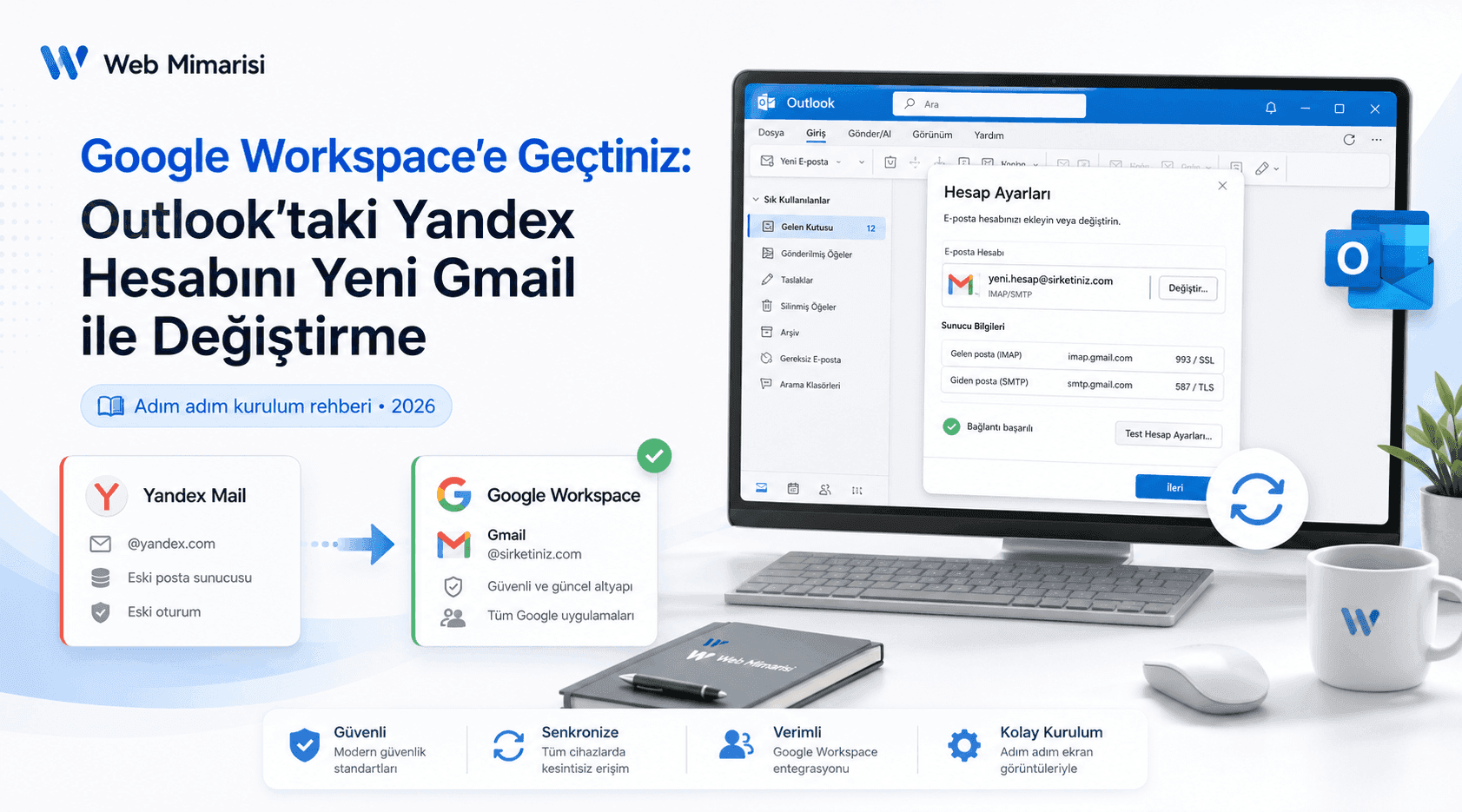
Google Workspace’e Geçtiniz: Outlook’taki Yandex Hesabınızı Yeni Gmail ile Nasıl Değiştirirsiniz?
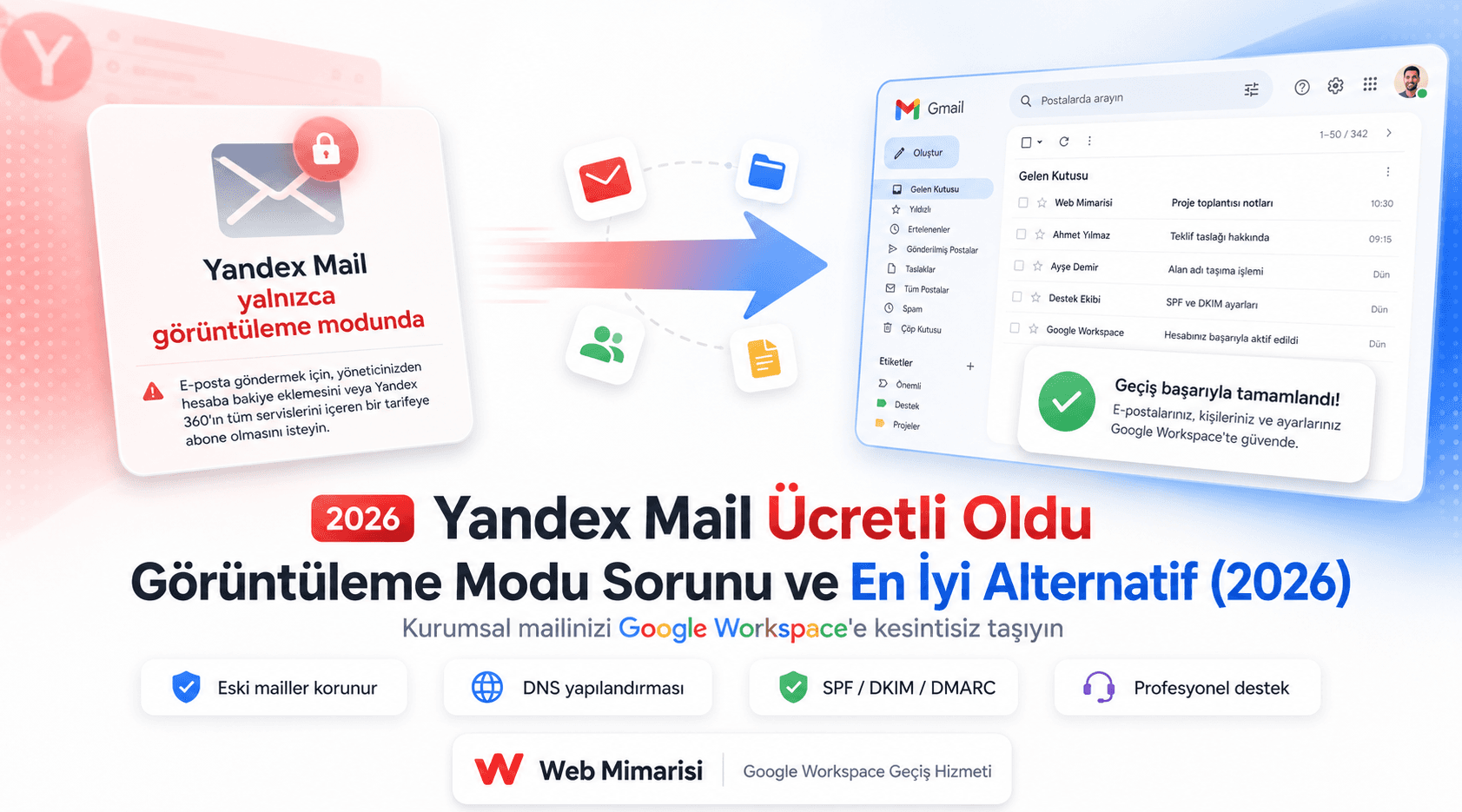
Kurumsal e-postanızı Yandex’ten Google Workspace’e taşıdık ve artık maillerinizi kendi alan adınızla, Gmail altyapısında kullanıyorsunuz. Web tarayıcısından (mail.google.com) her şey hazır çalışıyor.
Ama bir sorun kaldı: Masaüstündeki Microsoft Outlook uygulamanız hâlâ eski Yandex hesabına bağlı. Outlook’u açtığınızda ya "parola hatalı" uyarısı alıyorsunuz, ya mailler gelmiyor, ya da eski Yandex kutusunu görmeye devam ediyorsunuz.
Bu rehberde, Outlook’taki eski Yandex hesabını nasıl kaldıracağınızı ve yeni Google Workspace hesabınızı nasıl ekleyeceğinizi adım adım, hiçbir mailinizi kaybetmeden anlatıyoruz.
Önce Anlayın: Outlook’ta Neden Bir Şey Değişmedi?
E-posta geçişinde iki ayrı katman vardır:
- Sunucu tarafı (biz hallettik): Alan adınızın MX kayıtları Google’a yönlendirildi, eski maileriniz taşındı, SPF/DKIM/DMARC ayarlandı. Yani mailleriniz artık Google sunucularında.
- Cihaz tarafı (sizin yapmanız gereken): Bilgisayarınızdaki Outlook uygulaması, hâlâ eski Yandex sunucusuna bağlanmaya çalışan bir hesap profili tutuyor. Outlook bunu otomatik değiştirmez — eski hesabı elle kaldırıp yeni hesabı eklemeniz gerekir.
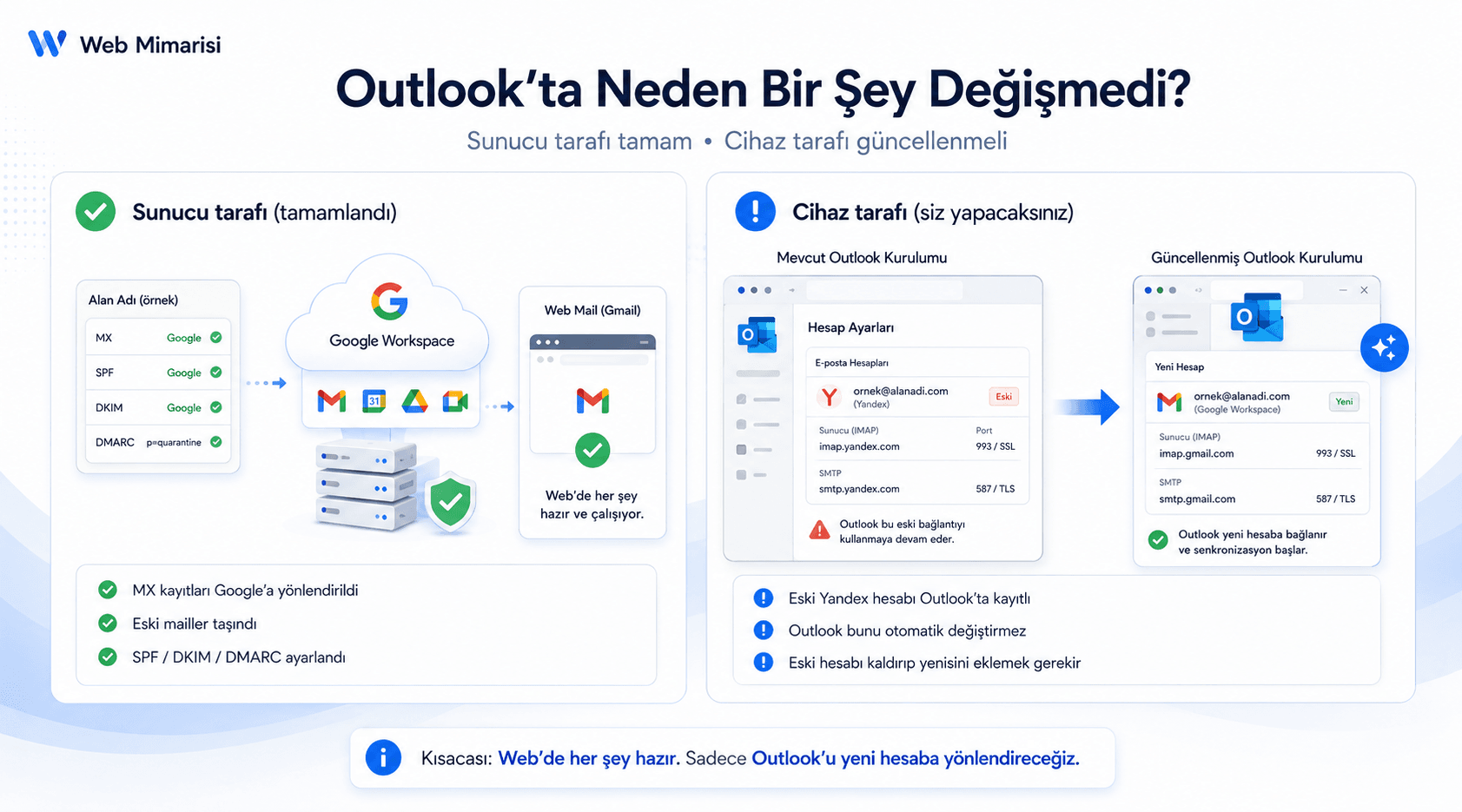
Kısacası: Web’de (Gmail) her şey hazır. Sadece masaüstü Outlook uygulamanızı yeni hesaba yönlendireceğiz. İşlem 5 dakika sürer.
Başlamadan Önce: Elinizde Ne Olmalı?
- Yeni Google Workspace e-posta adresiniz — örneğin
[email protected](alan adı aynı kaldı, değişen sadece arkadaki altyapı). - Yeni hesabın parolası — geçiş sırasında size ilettiğimiz veya ilk girişte belirlediğiniz parola.
- Not: Eski maillerinizi zaten Google Workspace’e taşıdık, yani Outlook’tan eski hesabı kaldırdığınızda hiçbir mail kaybolmaz — hepsi yeni hesabınızın içinde mevcut.
Adım 1: Google Workspace’te IMAP’i Kontrol Edin (Genelde Zaten Açık)
Outlook’un Gmail’e bağlanabilmesi için hesapta IMAP açık olmalıdır. Google Workspace hesaplarında bu genellikle varsayılan olarak açıktır; yine de emin olmak için:
- Tarayıcıdan yeni hesabınızla mail.google.com adresine girin.
- Sağ üstteki ⚙️ Ayarlar → Tüm ayarları görüntüle yolunu izleyin.
- "İletme ve POP/IMAP" sekmesine gelin.
- "IMAP erişimi" bölümünde "IMAP’i etkinleştir" seçili olsun ve Değişiklikleri kaydet.
Kurumsal hesabınızda IMAP seçeneğini göremiyorsanız, yöneticinin (biz) bunu Workspace panelinden açması gerekir — bu durumda bize bir satır yazın, anında açalım.
Adım 2: Outlook’tan Eski Yandex Hesabını Kaldırın
Şimdi Outlook’taki eski hesabı temizliyoruz:
- Outlook’u açın, Dosya menüsüne tıklayın.
- Hesap Ayarları → Hesap Ayarları seçeneğine girin.
- Listede eski Yandex hesabınızı seçin (adres aynı olsa da bağlantı ayarları Yandex’e bakar).
- Kaldır düğmesine tıklayın ve onaylayın.
Korkmayın: Bu işlem yalnızca Outlook’un bağlantı profilini siler. Maileriniz zaten Google’da; hiçbir e-posta silinmez.
Adım 3: Yeni Google Workspace Hesabını Ekleyin
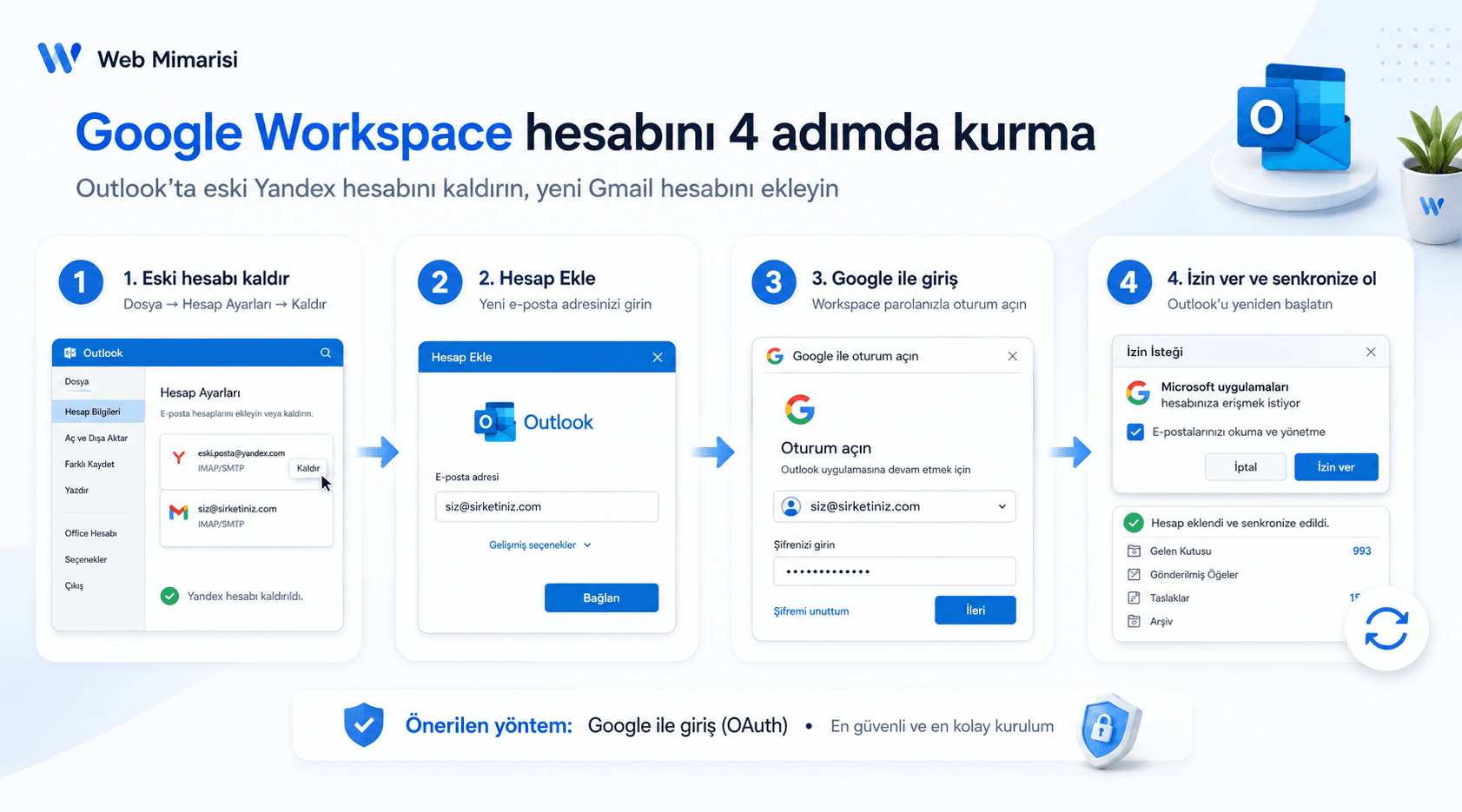
- Yine Dosya → Hesap Ekle yolunu izleyin.
- Açılan kutuya yeni Google Workspace e-posta adresinizi yazın (
[email protected]) ve Bağlan’a tıklayın. - Outlook sizi Google giriş ekranına yönlendirir. Buradan Google Workspace parolanızla giriş yapın.
- Google, Outlook’un hesabınıza erişmesi için izin ister — "İzin ver" deyin.
- Kurulum tamamlanınca Outlook’u yeniden başlatın.
Birkaç dakika içinde tüm mailleriniz, klasörleriniz ve kişileriniz Outlook’a inmeye başlar. Artık hem Outlook masaüstünden hem de tarayıcıdan (Gmail) aynı hesabı kullanabilirsiniz.
Modern Kurulum ile Elle Sunucu Ayarı Karşılaştırması
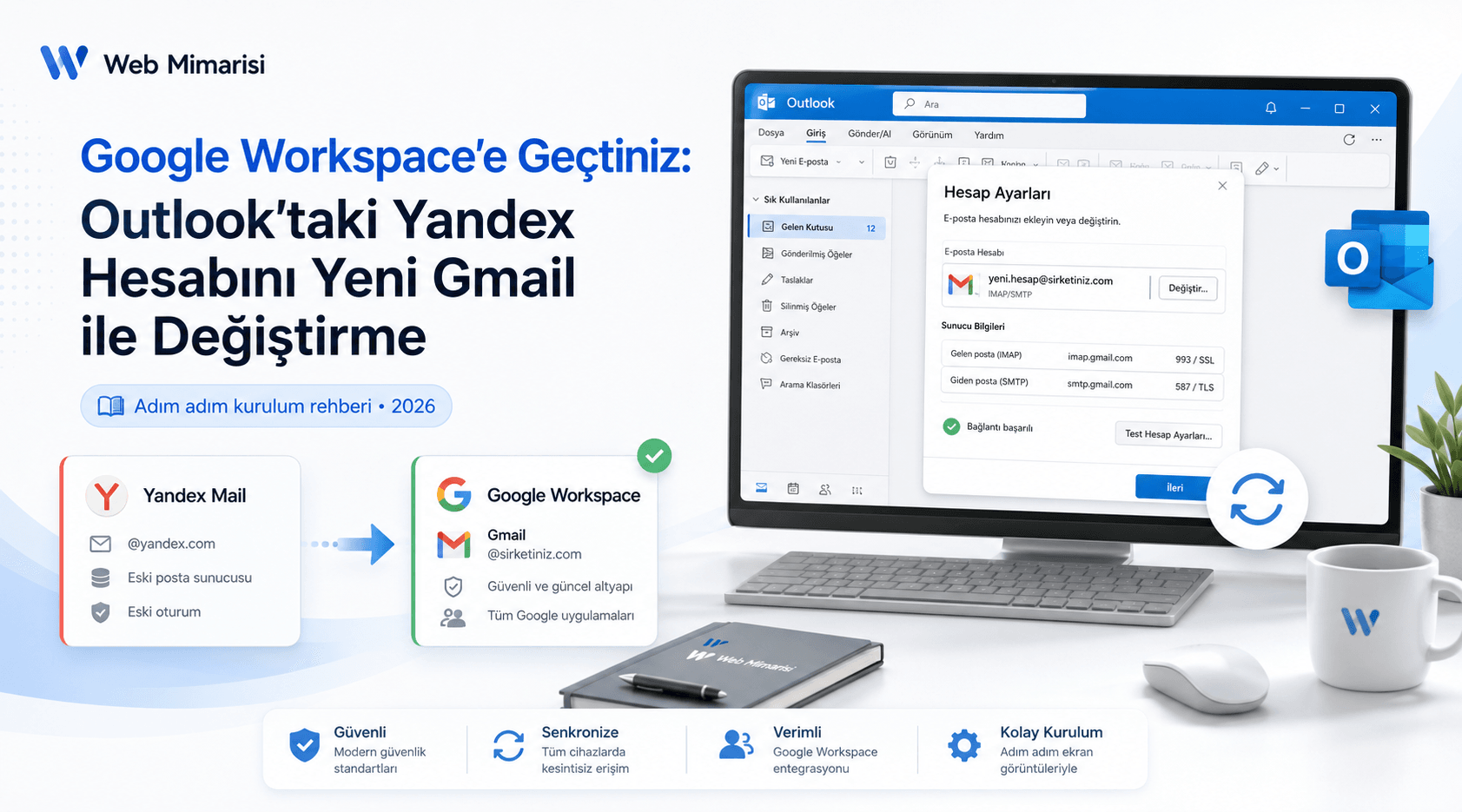
Yukarıdaki "Hesap Ekle → Google ile giriş" yöntemi (modern kimlik doğrulama / OAuth) en güvenli ve önerilen yoldur. Ancak eski bir Outlook sürümü kullanıyorsanız veya otomatik kurulum hata verirse, hesabı elle IMAP olarak da ekleyebilirsiniz:
| Ayar | Değer |
|---|---|
| Gelen sunucu (IMAP) | imap.gmail.com — Port 993 — SSL/TLS |
| Giden sunucu (SMTP) | smtp.gmail.com — Port 465 (SSL) veya 587 (TLS) |
| Kullanıcı adı | Tam e-posta adresiniz ([email protected]) |
| Parola | Google Workspace parolanız (2 adımlı doğrulama açıksa "uygulama parolası") |
Önemli: Hesabınızda 2 Adımlı Doğrulama açıksa, elle IMAP kurulumunda normal parolanız çalışmaz; Google hesabınızdan bir "uygulama parolası" üretip Outlook’a onu girmeniz gerekir. Modern "Google ile giriş" yöntemi bu adımı gerektirmez — bu yüzden onu öneriyoruz.
Sık Karşılaşılan Sorunlar ve Çözümleri
- "Parola hatalı" diyor ama parola doğru: Büyük ihtimalle 2 adımlı doğrulama açık. Modern "Google ile giriş" yöntemini kullanın ya da uygulama parolası üretin.
- Eski Yandex mailleri Outlook’ta hâlâ görünüyor: Eski hesabı Adım 2’deki gibi tam olarak kaldırdığınızdan emin olun; iki hesap aynı anda ekli kalmış olabilir.
- Mailler geç geliyor / gelmiyor: Outlook’u kapatıp açın; ilk senkronizasyon büyük kutularda birkaç dakika sürebilir.
- Telefonunuzdaki mail uygulaması: Aynı mantık geçerli — telefondaki eski Yandex hesabını kaldırıp, Gmail uygulamasıyla veya "Hesap ekle → Google" ile yeni hesabı ekleyin.
Yardıma İhtiyacınız Olursa
Bu adımların hepsini biz de uzaktan bağlanarak sizin yerinize yapabiliriz — Outlook’tan telefonunuza kadar tüm cihazlarınızı yeni Google Workspace hesabınıza bağlarız, siz hiçbir teknik ayarla uğraşmazsınız.
Geçişini henüz yapmadıysanız veya Yandex’in ücretli olması sizi de etkilediyse, sürecin tamamını Yandex Mail alternatifi ve Google Workspace’e geçiş rehberimizde bulabilirsiniz.
Sıkça Sorulan Sorular
Outlook’tan eski Yandex hesabını kaldırınca maillerim silinir mi?
Hayır. Eski maileriniz zaten geçiş sırasında Google Workspace’e taşındı ve yeni hesabınızın içinde duruyor. Outlook’tan hesabı kaldırmak yalnızca cihazdaki bağlantı profilini siler, sunucudaki maillere dokunmaz.
Neden web’de (Gmail) çalışıyor ama Outlook’ta çalışmıyor?
Çünkü mailleriniz sunucu tarafında Google’a taşındı, ancak masaüstü Outlook uygulamanız hâlâ eski Yandex sunucusuna bağlanan bir hesap profili tutuyor. Bu profili kaldırıp yeni Google Workspace hesabını eklediğinizde Outlook da yeni altyapıya bağlanır.
Outlook’a hesabı eklerken "parola hatalı" hatası alıyorum, ne yapmalıyım?
Genellikle hesapta 2 Adımlı Doğrulama açıktır. En kolay çözüm "Hesap Ekle" sırasında açılan Google giriş ekranından (modern kimlik doğrulama) girmektir. Elle IMAP kuruyorsanız, Google hesabınızdan bir "uygulama parolası" üretip Outlook’a onu girmeniz gerekir.
IMAP mı POP mu kullanmalıyım?
IMAP önerilir. IMAP, maillerinizi sunucuyla senkronize tutar; bir cihazda okuduğunuz mail diğerlerinde de okundu görünür ve klasör yapınız her yerde aynı kalır. POP mailleri indirip sunucudan silebileceği için kurumsal kullanımda önerilmez.
Telefonumdaki maili de güncellemem gerekir mi?
Evet. Telefonunuzdaki eski Yandex hesabını kaldırıp, Gmail uygulamasıyla veya cihaz ayarlarından "Hesap ekle → Google" ile yeni Google Workspace hesabınızı eklemeniz gerekir. Mantık masaüstü Outlook ile aynıdır.
Sonuç
Google Workspace’e geçiş tamamlandığında geriye tek bir pratik adım kalır: cihazlarınızdaki mail uygulamalarını yeni hesaba yönlendirmek. Outlook için bu, eski Yandex hesabını kaldırıp yeni Google Workspace hesabını "Google ile giriş" yöntemiyle eklemekten ibaret — 5 dakikalık bir işlem.
Takılırsanız ya da tüm cihazlarınızın kurulumunu bize bırakmak isterseniz, bizimle iletişime geçin — uzaktan bağlanıp her şeyi sizin için hallederiz.